Conoce MAS Workshop: tu visor GLB, biblioteca de recursos y taller de producción 3D para Windows. Trae una imagen, un modelo o toda tu colección. Dale un lugar. Dale movimiento. Crea algo que merezca mostrarse.
Arrastra para explorar · demostración web ilustrativa
GLB · PNG · JPG · MP4Tus archivos, conectadosLOCAL + IA OPCIONALElige cómo crearES / ENUn taller en tu idioma
01 / POSIBILIDADES CONECTADAS
El espacio entre la inspiración y tu próxima creación.
Tu proceso creativo rara vez empieza y termina en el mismo archivo. Una referencia se convierte en modelo. El modelo necesita una mirada más cercana. Una nave necesita motores. Una animación se convierte en video. Workshop conecta esos pasos en un espacio de escritorio con una biblioteca que mantiene las piezas a mano.
Empieza con los archivos que ya tienes o conecta tus propias cuentas de IA cuando quieras crear algo nuevo. Tú eliges el punto de partida y el siguiente paso.
Explora el recorrido desde la primera referencia hasta una presentación terminada. Las herramientas locales y los servicios conectados tienen requisitos diferentes: así puedes aprovechar cada uno.
01LOCAL
BIBLIOTECA
Un lugar para cada recurso creativo.
Reúne modelos GLB, imágenes PNG y JPG y videos MP4 en una sola biblioteca. Añade archivos o carpetas, incluye subcarpetas cuando lo necesites, busca por nombre y filtra por tipo. Mantén la referencia cerca del modelo y del video que inspiró.
Cómo aprovecharlo +
Encuentra un archivo, revísalo y elige su siguiente paso. Limpiar la lista de la biblioteca retira referencias sin borrar los archivos originales.
02LOCAL
VISOR 3D
Conoce tu GLB de cerca.
Explora un modelo en una vista 3D real: gira, acerca, desplaza y encuadra la cámara. Revisa la forma desde distintos ángulos, recorre los modelos y conserva una selección mientras buscas. Una biblioteca visual ayuda a elegir sin adivinar por el nombre.
Cómo aprovecharlo +
Renombra un archivo, guarda una copia o abre su ubicación. Conserva los originales disponibles: la biblioteca hace referencia a archivos de tu computadora.
03IA OPCIONAL
IMÁGENES
Empieza con una imagen. O una idea.
Importa un PNG o JPG como punto de partida. Con tu propia cuenta y clave API de OpenAI también puedes describir una imagen y utilizar el flujo de generación conectado. Conserva el resultado y su contexto cerca del siguiente paso.
Cómo aprovecharlo +
Importar una imagen propia no inicia una generación de IA. La generación externa requiere Internet, acceso al proveedor y tu propio saldo.
04IA OPCIONAL
IMAGEN A 3D
Lleva una referencia a tres dimensiones.
Usa una imagen en el flujo de imagen a 3D de Meshy, revisa los ajustes y envía el trabajo con tus propias credenciales. Abre el GLB resultante en Workshop para inspeccionarlo y seguir creando.
Cómo aprovecharlo +
Puedes consultar una tarea existente por su ID. La velocidad, topología, texturas, opciones y costos dependen de Meshy y de la imagen de origen.
05LOCAL
TALLER DE MODELOS
Dale personalidad a tu nave.
Trabaja con un modelo general o entra al flujo de naves. Coloca hasta 16 puntos de motores y 16 de armas, ajusta su posición y rotación, duplica y refleja puntos y modifica el aspecto de los motores. Observa el diseño en el mismo visor.
Cómo aprovecharlo +
Guarda un GLB completo o una configuración para tu modelo. Los metadatos y el modelo se exportan de forma diferente a los efectos en ejecución: tu juego necesita su propia integración.
06LOCAL + IA OPCIONAL
ANIMACIÓN
Transforma una idea estática en movimiento.
Revisa clips existentes, utiliza controles de animación y prepara el modelo para presentarlo. El flujo de animación con IA ASTRA ExtraHigh permite describir un movimiento y revisar el resultado antes de decidir qué conservar.
Cómo aprovecharlo +
Las articulaciones, pesos y movimientos generados necesitan revisión visual. Cada malla y esqueleto responde de forma diferente; una solicitud no garantiza una animación lista para producción.
07LOCAL
VIDEO
Pon tu modelo en escena.
Prepara MP4 horizontales, verticales o cuadrados en HD o Full HD. Utiliza cuatro etapas de vuelo con opciones como avance, giros, ascenso, zigzag y tonel. Un giro revela la silueta; una secuencia de nave comunica dirección y energía. Revisa la presentación y exporta un MP4 para tu siguiente paso creativo.
Cómo aprovecharlo +
El video utiliza herramientas locales de renderizado y codificación. El tiempo de exportación y la aceleración disponible dependen de tu computadora y los ajustes.
08LOCAL
TAREAS Y VERSIONES
Mantén tus ideas en movimiento.
Hasta tres tareas abiertas reúnen cada recurso con su trabajo relacionado. Guarda avances, reabre trabajos y utiliza el historial disponible para explorar alternativas sin empezar un proyecto completamente nuevo con cada archivo.
Cómo aprovecharlo +
Exporta y respalda el trabajo importante. Mantener los archivos de origen en su ubicación facilita reabrir una tarea y continuarla después.
09CONECTADO
PREPARACIÓN SOCIAL
Dale un próximo destino al resultado.
Lleva una imagen o un video al área de preparación de redes para revisar su descripción y destino. Así conectas el proceso creativo con el momento de presentar tu trabajo.
Cómo aprovecharlo +
Preparar una publicación no equivale a publicarla. Las acciones conectadas necesitan las cuentas, permisos y conexión correspondientes.
10LOCAL
VUELO Y COMBATE
Lleva tu nave a un vuelo de prueba.
Entra a una prueba local de vuelo y combate con la nave que estás trabajando. Muévete, apunta y prueba armas primarias y secundarias mientras revisas escudo y casco. Así ves tu configuración en un contexto práctico más allá de una vista estática.
Cómo aprovecharlo +
Es un entorno local de prueba, no un juego completo, una campaña ni un servicio multijugador. Sus controles y comportamiento no se convierten automáticamente en parte del GLB exportado.
11CONECTADO
FLUJO DE REDES
Del borrador a la publicación planificada.
Prepara capturas y clips cortos, revisa las descripciones y conecta cuentas compatibles. El programa incluye adaptadores para Instagram, Facebook, YouTube, X, TikTok y LinkedIn, además de borradores, cola y herramientas de programación.
Cómo aprovecharlo +
Se requieren acceso y permisos del proveedor. La agenda necesita MAS abierto. TikTok requiere revisión individual; los adaptadores implementados no garantizan todas las cuentas ni escenarios de publicación.
12WINDOWS
CONTROLES COTIDIANOS
Un espacio que se vuelve familiar.
Cambia entre español e inglés, pliega la biblioteca para ganar espacio y elige la calidad de visualización disponible. Las herramientas contextuales mantienen el foco en la tarea. Las actualizaciones usan un manifiesto firmado y verificación de integridad.
Cómo aprovecharlo +
El guardado opcional de claves API las cifra para tu cuenta de Windows. Mantén privadas tus credenciales y utiliza tu saldo: están separadas de los modelos que exportas.
03 / DEL CONCEPTO AL ESCRITORIO
Este es el taller real.
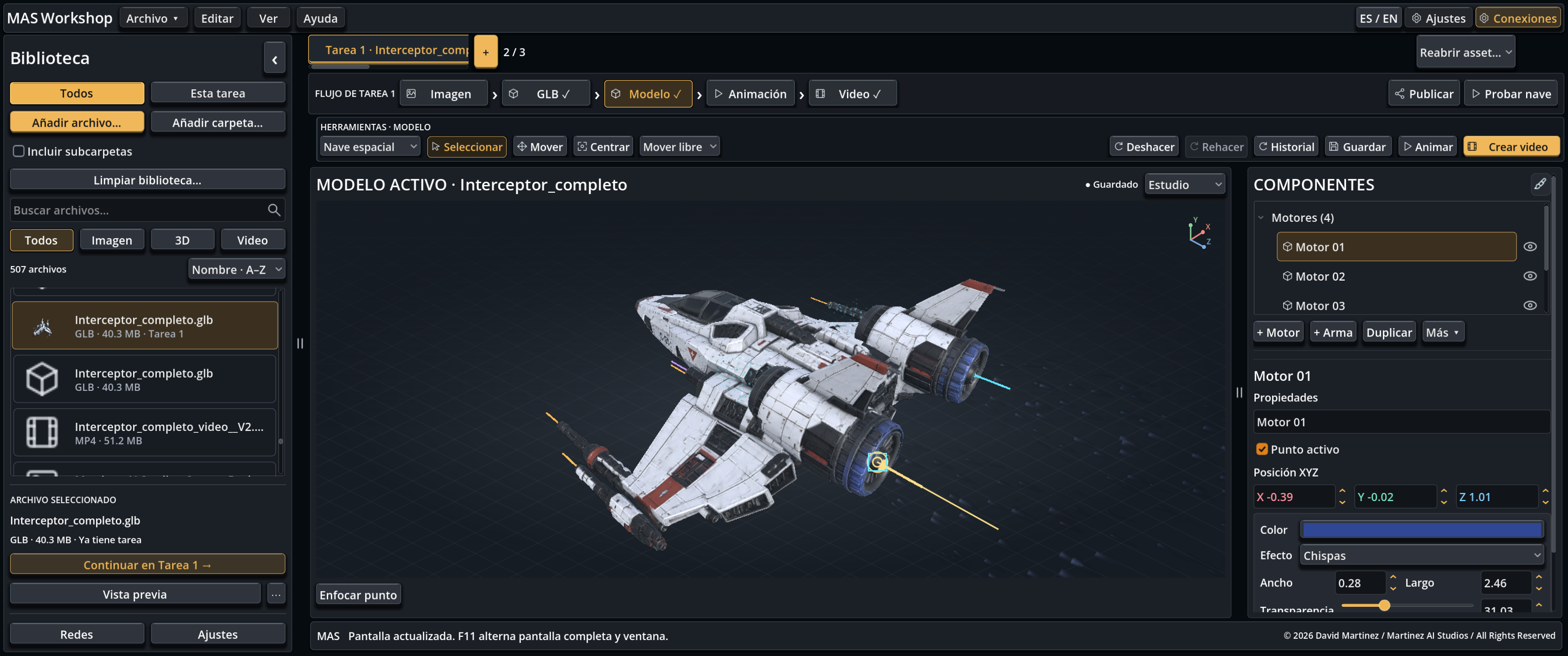
La biblioteca a la izquierda. Tu modelo en el centro. Sus componentes a la derecha. La tarea, las etapas creativas y las herramientas relevantes quedan a mano para concentrarte en lo que estás creando.
MAS WORKSHOP / WINDOWS
MAS Workshop 0.12.5 · interfaz real de Windows en español · nave del estudio como ejemplo; el modelo no está incluido en la licencia.
04 / DE LA IDEA A LA ACCIÓN
¿Qué vas a crear primero?
Algunas formas de combinar las herramientas. Son recorridos sugeridos, no recursos incluidos ni resultados garantizados de IA.
Para desarrolladores indie
De una carpeta a una nave con propósito.
Encuentra un GLB, revisa su silueta, abre el taller de naves y coloca puntos de motores o armas. Guarda el trabajo, prepara una presentación animada y exporta un clip para tu diario de desarrollo. Comprueba el modelo exportado en tu motor antes de integrarlo.
Explorar GLB
Configurar puntos
Guardar y presentar
01
Para artistas 3D
Haz que tu próximo modelo se entienda mejor.
Un modelo merece más que un nombre de archivo. Revísalo desde varios ángulos, explora sus animaciones y encuadra un video corto que muestre la forma. Conserva el origen, la vista previa y la presentación cerca para retomar una revisión más adelante.
Inspeccionar
Encuadrar
Exportar MP4
02
Para creadores con IA
Dale un recorrido a tus recursos generados.
Importa una imagen o genera una con tu proveedor, envía la referencia seleccionada a Meshy y revisa el GLB descargado. Decide si necesita más trabajo, animación o video. La generación es el comienzo de una decisión creativa.
Imagen
GLB con Meshy
Revisar y ajustar
03
Para creadores de contenido
Convierte tus recursos en historias visuales.
Empieza con un modelo que tengas permiso para utilizar. Busca su mejor ángulo, elige un movimiento apropiado y prepara un video. Lleva el resultado al área de redes para trabajar su presentación y destino antes de publicarlo.
Elegir recurso
Crear clip
Preparar publicación
04
Para coleccionistas de archivos
Encuentra la idea que ya habías guardado.
Reúne modelos, referencias y videos en una biblioteca visual. Busca por nombre, filtra por formato y revisa un candidato antes de abrirlo en una tarea. Organizar archivos se convierte en el comienzo de la creación.
Reunir
Filtrar
Continuar creando
05
Para quienes empiezan
Comienza con un modelo que ya tienes.
No necesitas empezar con IA ni con un juego completo. Importa un GLB compatible, aprende los controles de cámara y guarda una copia. Después explora la presentación o las herramientas de naves a tu ritmo, con una interfaz en español e inglés.
Importar
Explorar
Probar un paso más
06
05 / EL LUGAR DE WORKSHOP
Una combinación distintiva. Un taller con identidad propia.
Hay herramientas excelentes para distintas partes de la creación 3D. Workshop tiene su propio enfoque: conectar biblioteca multimedia, inspección GLB, creación opcional con IA, configuración de naves, animación y preparación de video en Windows. Su identidad está en esa combinación y en el recorrido entre tareas.
Herramientas complementarias y alternativas · fuentes oficiales revisadas el 11 de octubre de 2026
Un componente web para presentar modelos 3D interactivos en sitios.
Un espacio de Windows para preparar los recursos antes de su siguiente destino.
Compara el recorrido, además del nombre de una función. Este resumen describe el enfoque publicado de cada herramienta y el lugar de Workshop junto a ella; no es una prueba de rendimiento ni una auditoría exhaustiva.
Creado para el trabajo entre herramientas.
Los recursos 3D aparecen en videojuegos, portfolios, demostraciones de productos y contenido creativo. Esos usos comparten una necesidad práctica: encontrar el recurso correcto, entender qué contiene y producir algo que otros puedan ver. Workshop se organiza alrededor de esa secuencia, especialmente para creadores independientes que cumplen varios roles.
GLB es la forma binaria de glTF, un formato pensado para intercambiar y distribuir escenas y modelos 3D. Trabajar con formatos conocidos abre un camino más allá del taller. La compatibilidad depende del contenido del archivo y de la aplicación de destino.
Organiza la biblioteca, inspecciona modelos, configura tu trabajo y utiliza las herramientas locales después de activar y preparar el programa. Las funciones locales no requieren verificaciones periódicas de licencia. Respalda por tu cuenta los archivos importantes.
↗
Con tus propios proveedores
La generación de imágenes, imagen a 3D y animación con IA utiliza servicios externos. Necesitas tus cuentas, claves y saldo. La licencia no incluye créditos de OpenAI ni Meshy. Revisa los términos y derechos del proveedor para el uso que planeas.
↓
Antes de tu primera sesión
Utiliza Windows de 64 bits, elige la computadora que vas a activar y conecta Internet para la preparación. Blender y FFmpeg se descargan de sus proveedores: unos 507 MB adicionales y 2 GB de espacio libre. El rendimiento depende del modelo y del equipo.
DE LA COMPRA A TU PC
Tres pasos. Un taller propio.
Compra
Crea tu cuenta de Workshop y completa el pago único en Stripe. Cada compra corresponde a una licencia para una PC.
Descarga
Cuando se confirme el pago, tu paquete aparecerá en «Mis compras y descargas». Extrae el ZIP completo en tu computadora.
Activa
Abre MAS Workshop.exe, revisa tu KEY y confirma «Activar en esta computadora». Tu descarga ya incluye la clave; también puedes copiarla desde tu cuenta.
TU LICENCIA DE WORKSHOP
Una compra. Una PC.
Licencia sin vencimiento para la computadora activada. Descarga privada desde tu cuenta de comprador.
Confirmas la PC antes de activarla, sin traslados.
Tu cuenta conserva la misma KEY y la descarga.
Los servicios de IA se pagan por separado.
PRECIO DE LANZAMIENTO
US$10.00
Pago único · una licenciaComprar con Stripe ↗Sin suscripción al programa. Revisa el importe final en Stripe antes de pagar.
Antes de comprar
La licencia queda asociada permanentemente a la identificación de la computadora elegida en la primera activación, sin traslados a otra PC. Puedes volver a descargar y reactivar con la misma KEY en ese equipo si conserva su identificación. Cambiar la placa madre o los identificadores del firmware puede impedir reconocerlo. La conexión a Internet es necesaria para la primera activación; las funciones conectadas a IA requieren tus propias cuentas, claves y consumos externos.
MAS Workshop, también llamado MAS GLB Workshop, es una aplicación de Windows para trabajar con recursos creativos. Reúne biblioteca GLB, PNG, JPG y MP4, visor 3D y herramientas conectadas para modelos, animación y video. Los servicios de IA opcionales utilizan tus propias cuentas.
¿Puedo abrir archivos GLB sin usar IA?
Sí. Importa tus GLB compatibles y utiliza la biblioteca y el visor locales. No necesitas generar imágenes ni comprar créditos de IA para inspeccionar un modelo existente. La activación y preparación inicial sí necesitan Internet.
¿Se incluyen las naves que se muestran aquí?
No. La nave de la captura es un ejemplo del estudio. El modelo dorado interactivo de esta página es una demostración web ilustrativa y ligera. Trae modelos propios o autorizados; las imágenes no representan un paquete de recursos incluido.
¿Reemplaza un motor de videojuegos o un programa de modelado completo?
No. Workshop se enfoca en el recorrido creativo alrededor de recursos existentes o generados. Usa herramientas especializadas para modelado detallado, retopología, producción avanzada o desarrollo de juegos. Comprueba las exportaciones: efectos y lógica no se trasladan automáticamente.
¿La generación de imágenes e imagen a 3D está incluida en el precio?
El programa incluye los flujos conectados, pero el acceso a proveedores, los créditos y consumos se pagan aparte. Utiliza tus propias credenciales de OpenAI y Meshy donde corresponda. Los resultados y tiempos dependen del proveedor y de tu cuenta.
¿Puedo usar mi trabajo comercialmente?
Revisa los derechos de los modelos, texturas, imágenes y resultados generados, incluyendo las condiciones de cada proveedor. La licencia de Workshop no te concede propiedad sobre recursos de terceros ni elimina sus requisitos de licencia.
¿Qué debo revisar antes de exportar un modelo?
Comprueba geometría, texturas, escala y orientación; reproduce la animación y revisa los puntos añadidos. Guarda una copia e impórtala en la aplicación de destino. Cada aplicación puede interpretar de forma diferente metadatos y efectos opcionales.
¿Cómo empiezo si soy nuevo en 3D?
Empieza con algo pequeño: añade un GLB compatible, gira y acerca la cámara, inspecciona el modelo y guarda una copia. Después prueba un video o las herramientas del modelo. La generación con IA puede esperar hasta que tengas un objetivo claro.
¿Es una suscripción?
No. El precio de lanzamiento es US$10 por licencia, con un solo pago. No incluye créditos, suscripciones ni consumos de proveedores de IA.
¿Puedo instalarlo en varias computadoras?
Cada compra permite activar una computadora. La autorización queda vinculada a la identificación de la PC en la primera activación y no permite activar una segunda computadora con esa misma compra.
¿Necesito conexión a Internet?
Sí, para comprar, descargar, activar y preparar el programa por primera vez. La preparación descarga Blender y FFmpeg desde sus proveedores: unos 507 MB adicionales y 2 GB de espacio libre. Después, las herramientas locales funcionan sin conexión ni verificaciones periódicas de la licencia. La IA externa y las actualizaciones necesitan Internet.
¿Qué ocurre si reinstalo Windows o cambio hardware?
Puedes volver a descargar y usar la misma KEY en la PC original mientras conserve su identificación de hardware. Reinstalar Windows por sí solo no cambia los datos que usamos. Cambiar la placa madre o ciertos datos del firmware puede impedir reconocer el equipo. La licencia no se traslada a otra PC; consulta a soporte si no se reconoce tu equipo original.
¿Puedo recuperar mi KEY y volver a descargar?
Sí. En tu cuenta de Workshop puedes consultar la misma KEY y descargar de nuevo tu programa. Una nueva descarga no crea otra licencia: la KEY sigue vinculada a la primera PC activada. No compartas tu clave ni tu paquete personalizado.
¿Para qué sistema está preparado?
Para Windows de 64 bits. Se entrega como un ZIP: extrae todos sus archivos y abre el ejecutable. No se ofrece una edición nativa para macOS o Linux.
¿Ya tienes Workshop?
Entra en tu cuenta para ver tus compras, volver a descargar el paquete o canjear un regalo.